1
/
de
8
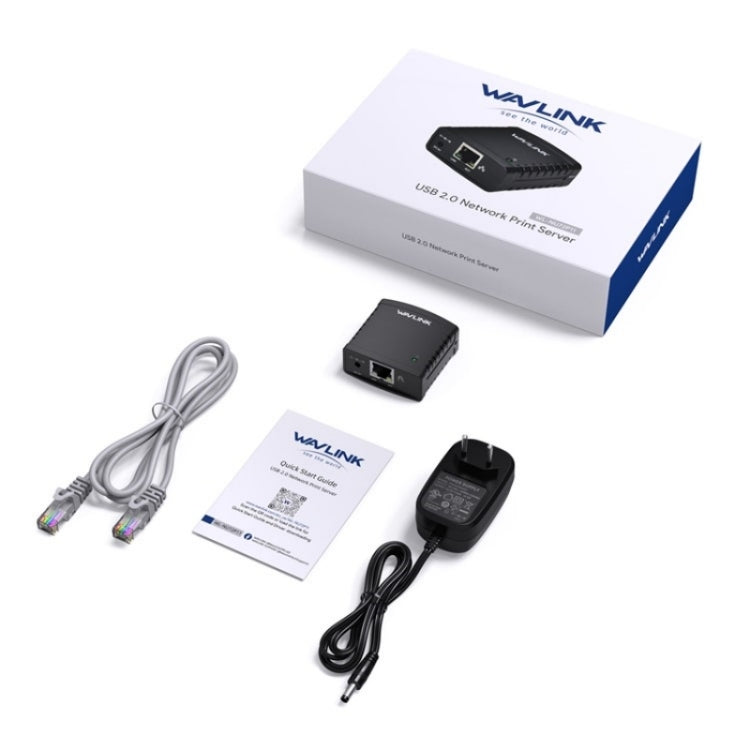
Serveur d'impression réseau WAVLINK NU72P11 100 Mbps Imprimante réseau USB 2.0 Adaptateur secteur (prise UE)
Serveur d'impression réseau WAVLINK NU72P11 100 Mbps Imprimante réseau USB 2.0 Adaptateur secteur (prise UE)
Prix habituel
£36.32 GBP
Prix habituel
Prix promotionnel
£36.32 GBP
Taxes incluses.
Frais d'expédition calculés à l'étape de paiement.
Impossible de charger la disponibilité du service de retrait
Caractéristiques :
1. Serveur d'impression USB 2.0 : Port Ethernet 10/100 Mbps pour imprimante USB, impression USB 2.0 MFT partagée en réseau local.
2. Gagnez de l'espace et du temps : Pas besoin d'un ordinateur dédié pour partager l'imprimante, permettant d'imprimer depuis n'importe quel ordinateur du réseau, vous évitant ainsi le coût d'acquisition d'une imprimante ou la contrainte de partager manuellement une imprimante avec plusieurs ordinateurs.
3. Économie d'énergie : Utilisant des puces hautement intégrées et une faible consommation d'énergie, il permet de réaliser d'importantes économies d'énergie et de réduire les coûts par rapport aux imprimantes traditionnelles.
4. Gestion web et placement flexible : La fonction de gestion web intégrée offre une commodité supplémentaire, permettant aux utilisateurs de configurer, de surveiller et même de réinitialiser le serveur d'impression via un navigateur web, ce qui facilite son utilisation. Les tâches d'impression peuvent même être envoyées à une imprimante dans un autre pays aussi facilement qu'à une imprimante dans le même bureau.
5. Facile à installer : Compact et léger, facile à installer grâce à un assistant de configuration simple et une gestion à distance basée sur le web. Connectez le serveur d'impression au port USB de l'imprimante à l'aide d'un câble USB, puis connectez-le au reste du réseau à l'aide d'un câble réseau RJ-45.
6. Prise en charge de l'impression réseau LPR et du service d'impression Bonjour : Le serveur d'impression prend en charge le protocole LPR (Line Printer Remote) pour l'impression réseau. Il prend également en charge les services d'impression Bonjour, ce qui facilite la recherche et la configuration des imprimantes sur le réseau.
Étapes d'utilisation :
1. Tout d'abord, vous devez l'utiliser en LAN.
2. Deuxièmement, installez le pilote, puis ouvrez le pilote et recherchez l'appareil dans l'interface du pilote.
3. Cliquez sur l'option de connexion. Une fois la connexion réussie, vous pouvez ouvrir l'imprimante.
Remarque :
1. La configuration est unique. Vous n'avez pas à exécuter ce processus à chaque impression. Si vous supprimez l'assistant d'installation, il ne fonctionnera plus.
2. L'imprimante ou le MFP installé et utilisé sur votre ordinateur aura l'impression connectée automatique activée.
3. Les périphériques d'imprimante à déconnexion automatique peuvent ne pas fonctionner avec les périphériques de stockage (tels que les clés USB, les clés flash, etc.).
4. Non compatible avec les appareils Mac OS.
1. Serveur d'impression USB 2.0 : Port Ethernet 10/100 Mbps pour imprimante USB, impression USB 2.0 MFT partagée en réseau local.
2. Gagnez de l'espace et du temps : Pas besoin d'un ordinateur dédié pour partager l'imprimante, permettant d'imprimer depuis n'importe quel ordinateur du réseau, vous évitant ainsi le coût d'acquisition d'une imprimante ou la contrainte de partager manuellement une imprimante avec plusieurs ordinateurs.
3. Économie d'énergie : Utilisant des puces hautement intégrées et une faible consommation d'énergie, il permet de réaliser d'importantes économies d'énergie et de réduire les coûts par rapport aux imprimantes traditionnelles.
4. Gestion web et placement flexible : La fonction de gestion web intégrée offre une commodité supplémentaire, permettant aux utilisateurs de configurer, de surveiller et même de réinitialiser le serveur d'impression via un navigateur web, ce qui facilite son utilisation. Les tâches d'impression peuvent même être envoyées à une imprimante dans un autre pays aussi facilement qu'à une imprimante dans le même bureau.
5. Facile à installer : Compact et léger, facile à installer grâce à un assistant de configuration simple et une gestion à distance basée sur le web. Connectez le serveur d'impression au port USB de l'imprimante à l'aide d'un câble USB, puis connectez-le au reste du réseau à l'aide d'un câble réseau RJ-45.
6. Prise en charge de l'impression réseau LPR et du service d'impression Bonjour : Le serveur d'impression prend en charge le protocole LPR (Line Printer Remote) pour l'impression réseau. Il prend également en charge les services d'impression Bonjour, ce qui facilite la recherche et la configuration des imprimantes sur le réseau.
Étapes d'utilisation :
1. Tout d'abord, vous devez l'utiliser en LAN.
2. Deuxièmement, installez le pilote, puis ouvrez le pilote et recherchez l'appareil dans l'interface du pilote.
3. Cliquez sur l'option de connexion. Une fois la connexion réussie, vous pouvez ouvrir l'imprimante.
Remarque :
1. La configuration est unique. Vous n'avez pas à exécuter ce processus à chaque impression. Si vous supprimez l'assistant d'installation, il ne fonctionnera plus.
2. L'imprimante ou le MFP installé et utilisé sur votre ordinateur aura l'impression connectée automatique activée.
3. Les périphériques d'imprimante à déconnexion automatique peuvent ne pas fonctionner avec les périphériques de stockage (tels que les clés USB, les clés flash, etc.).
4. Non compatible avec les appareils Mac OS.
Spécification :
| Poids du colis |
|
Partager